Animer la séance
Le cœur d’une ligue : créer les séances, pointer les présences, générer le jeu du soir, remplir les terrains — et laisser les joueurs entrer leurs scores eux-mêmes.
La séance vendue à l’unité
Une séance créée depuis Nouvel événement (chapitre 1) a une seule page dans la console : pas d’onglets, pas d’assistant de mise en route, et aucun score à noter. De haut en bas :
- L’en-tête : le titre, la date et les heures, le lieu, puis l’interrupteur Inscriptions ouvertes, qui agit tout de suite pour cette séance seulement (à l’heure de début, les inscriptions ferment et il ne se rallume plus), et le compte des inscriptions, de ce qui reste à payer et de la liste d’attente.
- Le lien de la séance : l’adresse de sa page publique, avec Copier, Partager (le partage du téléphone, quand il en a un) et Code QR pour une affiche au gymnase.
- La séance : les mêmes champs qu’à la création (l’image, le sport, le titre, la date et les heures, le lieu, les places, les prix et, payée en ligne, la limite avant laquelle un joueur qui annule est crédité chez vous), la description, et les Conditions à accepter, repliées, pour une décharge. Dès qu’un champ change, une barre Modifications non enregistrées paraît, et Enregistrer publie tout d’un coup. Pour une séance répétée, Enregistrer demande Cette séance seulement ou Celle-ci et les 2 suivantes, en rappelant ce qui change.
- Qui vient : les inscrits qui ont leur place — payée, ou ajoutée par vous —, dans l’ordre d’arrivée, avec leur tarif et leur paiement (« 15 $ à payer » en doré) ; c’est leur nombre que compte le total des places. Sans paiement en ligne, une inscription a sa place dès qu’elle est faite, et se paie à la porte. Ceux qui sont en train de payer en ligne, ou à qui une place libérée est proposée, sont à part sous Places retenues : ces places ne sont pas encore comptées, la personne passe dans la liste une fois le paiement reçu, et sans paiement à temps la place se libère d’elle-même. Puis la liste d’attente, qui se sert toute seule (ci-dessous), Ajouter quelqu’un pour une inscription prise à la main, et la liste en CSV. Toucher un nom ouvre sa fiche : marquer comme payé ou remboursé, renvoyer le lien de paiement, annuler l’inscription (sa place se libère pour la liste d’attente, et ce qui a été payé peut aller à son crédit). Quand la personne a du crédit chez vous, sa fiche le montre, avec Marquer le crédit comme rendu. Sous la liste, Annulations, repliée, garde la trace de qui est parti : le joueur lui-même ou un organisateur, à quelle date, et ce qu’il est advenu de l’argent (« 14 $ en crédit », « 14 $ en crédit à Sam Tremblay », « 14 $ en crédit, dont 14 $ remboursés sur la carte le 5 oct. ») ; chaque ligne ouvre la fiche de la personne, avec Rembourser sur la carte quand une carte a payé (chapitre 2). Chacun figure sous le nom tapé à l’inscription ; quand son adresse appartient déjà à un joueur du club, sa fiche rappelle aussi le nom au dossier.
La liste d’attente se sert toute seule. Une place qui se libère — une annulation, une place réservée qui n’a pas été payée à temps, des places ajoutées — est proposée par courriel à la première personne de la liste, qui a 12 h pour payer, jamais au-delà du début de la séance ; sans paiement, la place passe à la suivante. Qui n’a rien à payer en ligne l’obtient d’office. Vous n’avez rien à faire : Donner une place sert seulement à choisir vous-même qui la prend. Un paiement arrivé après l’échéance, quand la place est déjà repartie, est remboursé en entier : les frais que Stripe garde sur un remboursement sont alors à votre charge, et la commission de SetRally vous revient.
Le jour de la séance, Ouvrir l’accueil mène à la même liste, devenue l’accueil : les noms en ordre alphabétique, un cercle à toucher quand la personne arrive, et Encaisser pour qui paie sur place. Une affiche ou un ancien lien vers l’accueil y mène aussi. Au pied de la page, Archiver la séance et Supprimer la séance.
Sa page publique et sa carte disent la date, les heures, le lieu, le prix et les places restantes, puis la description ; Partager, à côté de S’inscrire, envoie le lien depuis un téléphone, ou le copie. Quand la description dépasse un écran, un second S’inscrire la suit, pour qui l’a lue jusqu’au bout.
Créer les séances
Une séance peut aussi se vendre seule, à l’unité : c’est le type d’événement Séance, créé depuis le tableau de bord avec sa date, ses heures, son lieu et son prix (chapitre 1). Elle se gère sur sa propre page, accueil compris (ci-dessus). Ce qui suit vaut pour les séances d’une ligue.
Nouvelle séance demande trois choses : la date, l’heure de début — facultative, mais c’est elle qui règle le mur TV, l’affiche partagée et les courriels — et le nombre de terrains (« 4 terrains »). Leurs vrais noms (« Central, Fond ») se donnent une fois pour toute la saison, dans Paramètres → Séances, et se retrouvent partout, jusque dans l’Arena.
Pour une saison entière, Ajouter en série crée les séances d’un coup : chaque semaine, aux deux semaines, deux fois par semaine… Vous ajustez ou supprimez les exceptions (relâche, gymnase fermé) après.
Une date qui bouge se corrige sur place : sur la ligne de la séance, l’icône de calendrier ouvre Déplacer la séance — nouvelle date, nouvelle heure de début. Tout ce qui est posé dessus suit : les matchs, les rencontres d’une ligue par équipes, les terrains. Deux exceptions, et l’icône disparaît dans les deux cas : une séance fermée (rouvrez-la d’abord) et une séance dont des matchs ont déjà un score — sa date fait alors partie du dossier. Le nombre de terrains, lui, reste modifiable jusqu’au bout.
La liste met en haut ce qui reste à faire : la prochaine séance d’abord, puis les suivantes. Une date passée que vous n’avez pas fermée y garde sa place — c’est du travail, pas de l’histoire. Les séances closes se replient en bas sous Séances terminées, de la plus récente à la plus ancienne ; touchez la ligne pour les rouvrir. En fin de saison, quand plus rien n’est ouvert, le repli s’affiche déplié.
Invitations et présences
Avant la séance, invitez le groupe par courriel : le message porte deux boutons — Je serai là et Je ne peux pas venir — et le joueur répond d’un seul geste, sans compte. Le bouton choisi enregistre la réponse et ouvre la page de la séance déjà cochée, où elle peut encore être changée. L’objet du courriel tient en deux choses, parce qu’un écran verrouillé n’en montre pas plus : RSVP et la date. Vous voyez monter les réponses dans la console — assez pour savoir le mercredi si le dimanche aura besoin de six terrains ou de quatre.
Le jour même, on pointe les arrivées : vous cochez depuis la console, ou les joueurs signalent eux-mêmes leur arrivée depuis la page d’accueil de la séance. Quelqu’un débarque sans réservation ? Le bouton Ajouter un joueur sans réservation — une paire ou une équipe, selon ce que votre événement aligne — l’insère dans la séance en cours, pour ce soir seulement. Dans une ligue à divisions remaniées, la division ne vous est pas demandée : elle se décide à la composition, comme pour tout le monde.
Seuls les joueurs arrivés entrent dans la génération des matchs. Pointer les arrivées n’est pas de la paperasse — c’est ce qui garantit qu’aucun match ne sera créé pour quelqu’un resté chez lui.
Tout marquer présent pointe les joueurs attendus ce soir — ceux qui ont dit oui, et ceux qui n’ont rien répondu —, pas toute la saison. Qui a répondu « je ne peux pas venir » reste dehors : hors de la génération, et hors du classement de la séance, jusqu’à ce que vous le cochiez vous-même. Le bouton dit l’état de la salle : pressé une seconde fois, il retire aussi celui qui s’est désisté entre-temps.
L’adresse d’un joueur
Un joueur de passage n’appartient qu’à la séance où vous l’ajoutez : il ne remonte ni dans la liste des inscrits de la saison — il y figure à part, sous Joueurs de passage —, ni sur les séances suivantes, et il n’est jamais invité par courriel. Ses résultats, eux, comptent comme ceux des autres. Ce n’est pas pour autant un inconnu la fois d’après : en tapant son nom dans Ajouter un joueur sans réservation, la recherche propose d’abord tout le monde que l’événement a déjà croisé — réguliers et anciens joueurs de passage — avant d’offrir de créer un nouveau nom. Choisissez toujours le nom proposé plutôt que de valider le texte tapé : c’est ce qui garde ses points sur une seule fiche plutôt que d’en ouvrir une seconde.
Une équipe qui déclare forfait descend dans la liste sous l’étiquette Absents — et sa ligne se déplie comme les autres : un forfait annoncé le mardi puis annulé le mercredi se répare en remettant Oui à chaque joueur, ou — pour effacer sa réponse et le remettre en attente.
Une invitation part à l’adresse du joueur lui-même. Sur la page Présences, dépliez une ligne et vous verrez cette adresse sous chaque nom : cliquez dessus pour la corriger, videz-la pour la retirer. Un joueur qui n’en a pas l’affiche en clair — ajouter un courriel — et c’est exactement la raison pour laquelle il est compté « sans courriel » au moment d’un envoi.
Un même courriel ne peut servir qu’à une seule personne : si vous saisissez celui d’un autre inscrit, SetRally vous dit qui le détient plutôt que d’enregistrer deux fois la même boîte. L’adresse de secours, plus bas dans la même ligne, ne sert qu’aux joueurs qui n’ont pas la leur.
Accepter un remplaçant
Un joueur qui se déclare absent peut proposer quelqu’un pour prendre sa place. L’équipe apparaît alors sous Requiert votre attention avec le nom proposé, et vous tranchez : Prendre ce remplaçant, fusionner l’équipe avec une autre, ou la sortir de la séance. Une fois le remplaçant pris, l’équipe quitte la liste — c’est réglé — et sa ligne garde la mention « X remplace Y ce soir », pour que vous sachiez au moment de monter les terrains qui joue vraiment et pourquoi le nom a changé. Si le joueur revient sur sa réponse ou propose quelqu’un d’autre, la question vous est reposée.
Ce que « Prendre » fait ensuite dépend de ce qu’est l’inscription. En double, l’équipe reste elle-même : le partenaire est toujours là, l’équipe garde sa place et ses points, et elle est simplement renommée pour la soirée. En simple, l’inscription est le joueur : le remplaçant n’est pas un nouveau partenaire, c’est un autre concurrent. SetRally l’inscrit donc comme joueur de passage, sous son propre nom — et s’il est déjà venu, il retrouve sa ligne au classement plutôt que d’en ouvrir une seconde. Il pointe à la porte comme tout le monde, et les scores qu’il saisit portent son nom. L’absent, lui, ne joue pas : sa ligne reste hors de la soirée, avec la mention « X joue à sa place », et ne gagne rien pour une soirée qu’il n’a pas jouée.
Laisser partir les invitations toutes seules
Une fois les séances créées, SetRally peut envoyer l’invitation de chaque séance sans que vous y pensiez : trois jours avant, à 9 h (ou le délai et l’heure de votre choix), à l’heure de votre club. Vous activez l’interrupteur une fois, dans les réglages de l’événement sous Demander qui vient, et c’est réglé pour toute la saison — une ligue hebdomadaire reçoit une invitation hebdomadaire, une saison avec une relâche suit simplement son calendrier. L’envoi automatique ne part qu’une fois par séance ; les boutons restent là pour inviter un joueur ajouté après coup ou relancer ceux qui n’ont pas répondu.
Dans les réglages, une phrase sous l’interrupteur vous dit exactement quand part la prochaine invitation et pour quelle séance, puis la suivante — elle se met à jour dès que vous changez un réglage, pour que la conséquence se lise avant de quitter la page. La Langue des invitations, elle, se règle juste au-dessus de l’interrupteur, et vaut pour toutes les invitations de l’événement — celles qui partent toutes seules comme celles que vous envoyez à la main. C’est la langue du courriel, pas celle de votre console.
Le champ Rappel, à côté, ajoute un second courriel quelques jours plus tard — un seul, et seulement aux joueurs qui n’ont pas répondu. Son objet commence par Rappel, pour qu’une boîte de réception ne montre pas deux fois la même ligne. Le rappel part forcément après l’invitation : les choix proposés s’arrêtent la veille de celle-ci, et si vous rapprochez l’invitation le rappel se désactive plutôt que de partir en même temps. La page Présences annonce sa date, puis dit quand il est parti.
Un mot aux joueurs, pour une séance en particulier
Sur la page Présences d’une séance, la carte L’invitation de cette séance contient une boîte Un mot aux joueurs : écrivez-y ce qu’ils doivent savoir ce jour-là — un stationnement fermé, une autre porte, un début décalé. Le mot s’enregistre tout seul pendant que vous écrivez, part dans le courriel d’invitation sous les boutons de réponse, et s’affiche sur la page où chacun répond — où une adresse courriel que vous y écrivez ([email protected]) devient cliquable, pour qu’un joueur vous réponde sans la recopier. Écrit après le départ du courriel, il n’y sera pas — mais il apparaît quand même sur la page de réponse de tous ceux qui touchent leur lien, et la carte vous le dit.
Vous pouvez y joindre une image — le plan du gymnase, une affiche : Ajouter une image, ou glissez-la dans la boîte depuis un ordinateur. Elle s’enregistre dès que vous la choisissez ; Remplacer et Retirer la changent d’un toucher. Elle part dans le courriel sous le mot et s’affiche en vignette sur la page de réponse, où un toucher l’agrandit. Bien des boîtes courriel masquent les images jusqu’à ce qu’on les affiche : dites aussi en mots ce qu’elle montre.
Ce mot n’est pas l’Avis public de l’événement, qui reste affiché en bandeau sur toutes les pages publiques jusqu’à ce que vous l’effaciez : le mot aux joueurs ne concerne qu’une séance et ne voyage qu’avec son invitation.
Un mot par division, de semaine en semaine
Sur la page Préparation d’une séance, chaque division a aussi son mot : Ajouter un mot, sous ses terrains — « terrains 5 à 8, échauffement libre jusqu’à 19 h », ce que les joueurs de cette division doivent savoir en arrivant. Il s’affiche sur leur page joueur, sous leur nom, et y reste de semaine en semaine jusqu’à ce que vous le changiez ou l’effaciez. Chaque joueur peut le fermer sur son téléphone ; un mot modifié revient. Les autres divisions ne le voient pas.
Savoir où en est l’invitation
La même carte dit toujours une seule chose : quand l’invitation part, ou qu’elle est partie et combien de joueurs l’ont reçue. Si des courriels ont été reportés au lendemain à cause de la limite quotidienne, elle le dit — vous n’avez rien à refaire, le reste part tout seul. Si c’est le quota mensuel de courriels de votre forfait qui les retient, elle le dit aussi : ceux-là partiront le 1er, ou dès un forfait plus grand. En forfait Gratuit, le bouton d’envoi est gris — l’envoi par courriel commence à Club — et Préparer les liens reste là pour les copier. Si le moment prévu est passé sans envoi (une séance créée le jour même, par exemple), elle le dit aussi, et le bouton Envoyer maintenant reste à portée.
Générer le jeu du soir
Chaque division choisit sa formule, séance par séance :
- Poules seulement — tout le monde joue, le classement de la soirée fait foi.
- Poules → séries — une phase de poule, puis les meilleurs basculent dans un tableau, le tout dans la même séance.
- Soirée libre (suisse) — pas de structure d’avance : les paires se créent au fil du soir, chaque fois qu’un terrain se libère. Passent en premier ceux qui ont le moins joué, et parmi eux les plus reposés ; l’adversaire est quelqu’un au même nombre de parties et au dossier le plus proche, jamais une revanche tant qu’on peut l’éviter — l’appariement dit « suisse », sans la pause entre les rondes. Le premier remplissage suit le classement de la saison : 1er contre 2e, 3e contre 4e. La formule des soirs de club décontractés. Elle se choisit dans le même menu que les poules, division par division, avec un seul réglage : Parties par joueur. Chacun joue ce nombre de parties puis sa soirée est finie ; la page joueur le lui dit. SetRally le propose d’après le nombre de présents (trois au minimum), et vous pouvez le changer en cours de soirée — les terrains encore libres à dix heures se remplissent aussitôt. Le classement de la soirée compte au classement de saison comme celui d’une poule. Un joueur décoché à la porte voit ses matchs pas encore commencés retirés, et son adversaire est réapparié au prochain terrain libre ; un match déjà entamé n’est jamais touché.
Un bouton génère les matchs à partir des présents. Rien ne vous plaît ? Régénérez tant qu’aucun match n’est joué.
Une fois la soirée bâtie, ce sont les joueurs programmés qui ne bougent plus, pas la séance : leur division est celle d’après laquelle leurs matchs ont été tirés. Tous les autres se placent encore — un joueur de passage arrivé après le tirage, quelqu’un que personne n’avait placé, une équipe dont la division n’a pas encore été générée. Sur le tableau Préparation, leurs cartes gardent leur poignée ; les autres la perdent, et leur menu ⇄ dit pourquoi — « déjà programmé ce soir » — tout en laissant le retrait de la séance possible. Placer ceux qui attendent installe d’un coup tout le monde dans la division que leur donne le classement, sans toucher aux équipes déjà tirées. Ils arrivent alors dans une division sans match pour eux : régénérez cette division pour leur en donner, ou ajoutez-leur un match à la main.
Trois choses se négocient l’une contre l’autre : les matchs garantis (celui qui perd tôt joue-t-il encore ?), le temps total, et un vainqueur incontestable. L’élimination pure est la plus courte mais renvoie la moitié des gens après un match ; la poule seule fait jouer tout le monde sans couronner fort ; poule + éliminatoires paie les deux — c’est la valeur sûre d’un groupe de 12 à 32. Et pour un soir de club sans enjeu, la soirée libre bat tout le reste.
Remplir les terrains
Remplir les terrains assigne les matchs en attente aux terrains libres, les plus anciens d’abord, sans jamais mettre la même personne sur deux terrains. La file montre qui attend et pourquoi — « Mireille est encore sur le terrain 2 » — pour que personne ne vienne vous le demander. Sur la page Jeu, le panneau Terrains se replie en une ligne quand l’app ne place rien — une division où les joueurs choisissent, une ligue par équipes — et la liste des Matchs prend le dessous : chaque match à jouer y porte son rang dans l’ordre de jeu et son bouton Score.
Les joueurs entrent leurs scores
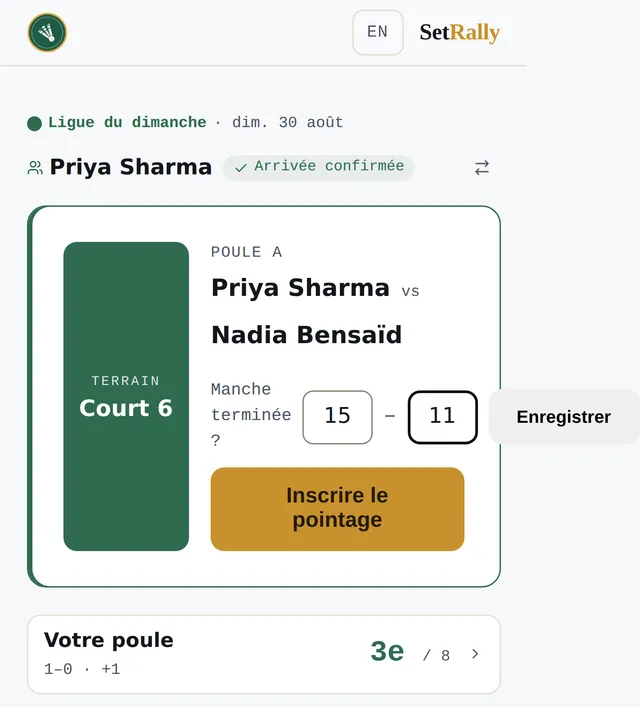
C’est la fonction qui vous enlève le crayon des mains. Un seul Lien joueurs sert toute la saison — affiché en code QR à l’entrée ou envoyé une fois au groupe : chacun y retrouve sa page, et sur sa page, son match du moment. Le lien se trouve à trois endroits : Copier le lien joueurs sur la carte de l’événement, dès que vous l’ouvrez ; sous Partager dans l’onglet des inscrits, avec son code QR ; et sur la page Jeu de chaque séance :
Un des deux camps entre le score depuis son téléphone, en une seule fois, à la fin du match. La feuille s’ouvre à la taille du format : une manche en score libre, deux sous la règle standard, et on en ajoute au besoin.
L’autre camp confirme : « Alexandre a entré ce score. Est-il exact ? » Un tap, et le score est verrouillé, le classement mis à jour, le terrain libéré.
Désaccord ? Le match passe Score contesté et attend votre arbitrage — vous tranchez depuis la bande Demande une réponse, en tête de la page Jeu, en trente secondes.
Et un match qu'on ne peut pas finir ? Au bas de la feuille, Déclarer forfait donne le match à l'adversaire sans le jouer — une cheville tordue, un partenaire coincé dans le trafic. Ça vaut dans tous les formats, pas seulement en ligue par équipes. On ne déclare que le sien : la feuille ne demande jamais qui gagne, elle sait qui parle, et le match va à l'autre camp. Si la confirmation de score est activée, l'adversaire confirme le forfait comme il confirmerait un score ; sinon il est inscrit tout de suite. Ensuite, seul vous pouvez le corriger.
Au-dessus des scores, la feuille demande aussi sur quel terrain vous avez joué : les terrains de la séance, en boutons, celui de votre division d’abord si elle en a un. Question facultative — sauter sa réponse enregistre quand même le score. Elle n’apparaît que si personne n’a déjà posé ce match sur un terrain, et sur une soirée où les joueurs prennent le terrain qui se libère, c’est le seul moment où l’application peut apprendre où le match s’est joué. Ce qu’elle en fait : le terrain s’affiche à côté du résultat, dans le fil de l’Arena.
La confirmation elle-même se règle (onglet Scores) : la confirmation mutuelle est le comportement de base, et vous choisissez si un score sans réponse se verrouille tout seul après quelques minutes ou reste ouvert jusqu’à la confirmation. Pour un groupe qui se fait confiance, désactivez-la — le premier score entré est final. En ligue par équipes, vous pouvez aussi la faire porter sur la rencontre : les scores restent provisoires et les deux capitaines signent la feuille à la fin.
Et un joueur qui s’est trompé ? Ça se règle aussi (onglet Scores, Correction par les joueurs) : jamais — le réglage de base, un score verrouillé ne bouge plus qu’entre vos mains —, pendant un temps limité après le verrouillage, ou jusqu’à la fin de la séance. Quand c’est ouvert, le joueur touche son score sur sa page et reprend les chiffres ; un forfait se corrige de la même façon, vers le score qui a réellement été joué. La règle d’accord suit la confirmation : activée, la correction est une proposition que l’adversaire approuve ou refuse, et le score inscrit ne bouge pas avant ; désactivée, elle s’applique tout de suite. Un refus ferme le match aux corrections, et c’est vous qui tranchez ensuite. Quoi qu’il arrive, restent figés : une séance verrouillée ou dont la journée est passée, un score que vous avez inscrit ou tranché vous-même, une exemption, et — en poules puis éliminatoires — les scores de poule dès qu’un match du tableau est sur un terrain, comme un match de tableau dont le suivant a commencé. Un score corrigé garde la mention « corrigé » dans les listes.
Les formats de score
Le format dit combien de manches et jusqu’à combien de points — « 3 manches de 15 », « 2 de 21 », etc. Il se règle une fois pour l’événement, puis se raffine où il le faut : une division qui joue autrement, des éliminatoires plus longues qu’en poule, une séance écourtée parce que le gymnase ferme à 21 h.
Et si votre groupe ne veut pas de règles, le mode libre note les scores tels que les joueurs les déclarent, sans validation — le classement se calcule pareil.
Corriger un score
Un score verrouillé n’est pas gravé : sur la page Jeu, section Matchs, Corriger sous le match rouvre la feuille ; corrigez, reverrouillez. Sous Plus vivent le forfait, la remise à zéro et, pour un match de trop, sa suppression. Classements, tableaux et points de ligue se recalculent d’eux-mêmes.
Valider une feuille de rencontre
Quand les capitaines signent la feuille (ligue par équipes, confirmation par rencontre), les scores de la soirée apparaissent dans la section Matchs marqués provisoire, et l’en-tête de chaque rencontre dit où en est sa feuille — « 6 sur 8 joués », « attend la signature de Longueuil », « signée par les deux clubs ». Dépliez la rencontre : la rangée Feuille, sous ses matchs, dit qui a signé et à quelle heure, et porte Valider la feuille quand tous les matchs ont un score. Tant que la feuille n’est pas officielle, un score que vous changez fait tomber la signature déjà donnée, et la feuille de score le dit avant que vous enregistriez : « Ce changement annule la signature de Longueuil, qui devra signer à nouveau. » Valider rend la rencontre officielle à la place d’un capitaine qui ne signe pas ; ensuite, les capitaines ne changent plus de score — vous, si. Verrouiller la séance valide aussi toutes les feuilles complètes restées sans signature, et sa confirmation dit combien.
Qui a mis ce score
Chaque score a désormais son journal : qui l’a inscrit, quand, et ce qui était écrit avant. Sur la page Jeu d’une séance, section Matchs, Plus puis Historique sous un match ouvrent la feuille — du plus récent au plus ancien, avec le nom de l’organisateur qui a corrigé depuis la console, du joueur que la porte a pointé, ou du club dont le capitaine a parlé ; un lien sans identité et le délai de confirmation sont nommés pour ce qu’ils sont. Un match dont le score a été réécrit après coup porte le mot corrigé à côté de son score. Le journal commence le jour de sa mise en service : les scores inscrits avant n’y figurent pas, et la feuille le dit.