Partir son club
Créer son compte, son organisation et son premier événement — le point de départ, que vous rouliez une ligue de club ou un tournoi d’un samedi.
Créer son compte
Tout se passe dans l’application, à app.setrally.com. Vous vous connectez avec un courriel et un mot de passe, avec votre compte Google, ou par un lien de connexion envoyé à votre courriel — au choix, et les trois mènent au même compte. Créer un compte, c’est accepter les conditions d’utilisation de SetRally et sa politique de confidentialité : une case à cocher sur le formulaire de création. Un compte créé avec Google ou par lien les accepte à sa première visite de la console, sur un écran qui en résume l’essentiel — le même écran revient une fois quand une nouvelle version des conditions est publiée. Votre club garde la propriété de ses données.
L’inscription libre-service ouvre bientôt. D’ici là, l’accès se demande en deux lignes à [email protected] — dites-nous votre club, votre sport et votre ville.
Votre compte
La pastille à vos initiales, en haut à droite de la console, ouvre votre page de compte — la vôtre, pas celle de l’organisation. Sur un téléphone, c’est le seul chemin ; sur un grand écran, votre courriel à côté y mène aussi.
- Votre nom et votre langue. Le nom n’apparaît que dans votre console (la salutation, les initiales de la pastille) : vos joueurs voient le nom de votre organisation. La langue choisie ici suit votre compte sur tous vos appareils — le bouton FR/EN de la barre fait la même chose.
- Comment vous vous connectez. La page dit ce qui est en place : un mot de passe (défini ou non), Google (lié ou non) et le lien par courriel, toujours disponible. Vous pouvez y définir ou changer votre mot de passe, et lier ou délier votre compte Google — délier n’est refusé que si, sans lui, il ne vous resterait aucune façon d’entrer.
- Mot de passe oublié ? Sur l’écran de connexion, entrez votre courriel et touchez Mot de passe oublié ? : le lien reçu vous connecte et ouvre directement cette page, sur le formulaire du nouveau mot de passe, sans demander l’ancien — pendant quinze minutes. Google fait la même chose : connectez-vous avec lui, puis ouvrez cette page dans le même délai.
- Changer d’adresse de connexion. Entrez la nouvelle adresse et votre mot de passe (ou reconnectez-vous d’abord par lien ou avec Google : la page s’en contente pendant quinze minutes) : un lien de confirmation part vers la nouvelle boîte, valable quinze minutes, et rien ne change tant qu’il n’est pas suivi. La page montre la demande en attente, avec de quoi la renvoyer ou l’annuler. Une fois le lien suivi, vous entrez avec la nouvelle adresse — même mot de passe, même compte Google, mêmes organisations — et l’ancienne adresse en est avertie. Un compte sans mot de passe doit d’abord se reconnecter par lien ou avec Google.
- Vos autres appareils. Une session laissée ouverte sur la tablette à l’accueil ou l’ordinateur du gymnase se ferme d’ici, d’un bouton — vous restez connecté là où vous êtes. Changer votre mot de passe le fait aussi.
- Vos organisations. La page liste les organisations où vous avez une place, avec votre rôle dans chacune — administrateur ou gestionnaire — et vous laisse en quitter une, sauf si vous en êtes le seul administrateur.
Créer son organisation
L’organisation, c’est votre club, votre ligue ou simplement votre groupe du jeudi soir. Elle porte deux choses :
- Un nom, celui que vos joueurs verront partout — sur la page publique, dans les courriels (« Votre club via SetRally »), sur les cartes des joueurs.
- Une adresse publique, courte et permanente : app.setrally.com/votre-club. C’est le lien que vous partagerez le plus.
Un même compte peut gérer plusieurs organisations, chacune avec son propre forfait — jusqu’à trois au palier Gratuit. Tant que vous n’en avez qu’une, la connexion vous dépose directement dedans, sur la liste de vos événements : il n’y a rien à choisir. Dès la deuxième, vous arrivez sur la liste de vos organisations et vous ouvrez celle que vous voulez. Pour en créer une autre, passez par Votre compte (votre courriel, en haut à droite) puis Nouvelle organisation.
Ajoutez le blason du club dès que vous l’avez sous la main : une image carrée (PNG ou SVG) suffit. Il apparaît ensuite sur la page publique, dans l’Arena et sur les cartes photo que vos joueurs partagent — c’est votre logo qui circule, pas le nôtre.
Séance, ligue, tournoi ou ligue par équipes ?
Un événement a l’un de quatre visages. Le moteur — poules, tableaux, score — est le même partout ; ce qui change, c’est le rythme et l’unité qui compte :
- Une séance tient en une date : quelques heures, un lieu, des places et un prix. On s’inscrit pour cette date seulement. Une séance se vend à l’unité ; une ligue ou un programme, ce sont des séances vendues ensemble. Voir Créer une séance, plus bas.
- Une ligue vit en séances : des soirs ou des matins récurrents, des présences qui varient, un classement de saison qui se construit semaine après semaine. C’est le chapitre 3.
- Un tournoi vit en une journée : des inscriptions, un tirage, des poules puis un tableau, un champion. Pas de séances à gérer.
- Une ligue par équipes oppose des clubs en rencontres — compositions, calendrier, remplaçants. Elle a son chapitre à elle : le chapitre 6.
Un même club peut tenir les deux en parallèle — la ligue du dimanche et le tournoi de fin de saison sont deux événements sous la même organisation. Au forfait Gratuit, il n’y a qu’une place d’événement actif. Si elle est prise, le formulaire le dit dès que vous choisissez le format : pour un tournoi, son unique bouton devient Créer et payer — 49 $ — le tournoi est créé à la carte dès que Stripe confirme le paiement, débloqué (divisions et joueurs sans limite) et hors de la place ; pour une deuxième ligue, il faut le forfait Club, ou archiver l’événement terminé qui occupe la place. Le détail au chapitre Réglages.
Créer une séance
Choisissez Séance dans Nouvel événement : aucune autre question de format, un seul formulaire. En haut, une photo du sport, tirée au hasard parmi celles que SetRally fournit — Une autre en propose une différente, et celle que vous gardez reste sur la séance. Utiliser votre image met la vôtre à la place (l’affiche de la soirée, le gymnase) : elle est réduite dans votre navigateur avant l’envoi, sans les données du téléphone, et elle paraît sur la carte de la séance et sur sa page d’inscription, vue de tous — pas de photo de personnes sans leur accord. Une séance répétée partage la même image. Puis le sport, le titre (le niveau, s’il y en a un, va dedans : « Jeu libre B+/A »), la date, l’heure de début et l’heure de fin — une ligne sous les champs relit ce que vous avez saisi (« mercredi 7 octobre · 19 h – 21 h · 2 h »), et une fin avant le début veut dire le lendemain. Ensuite le lieu, tel qu’il paraîtra aux joueurs, les places (vide : pas de limite ; une fois complet, les suivants vont en liste d’attente) et le prix : un montant par joueur, 0 pour une séance gratuite — ou, avec Ajouter un tarif, un prix par rôle (Membre, Non-membre, Junior…), chacun avec ses places s’il le faut, huit tarifs au plus. La Description, facultative, dit ce que les joueurs doivent savoir avant de venir : le niveau, quoi apporter, comment entrer. Sa barre met en gras, en italique, fait un titre, une liste ou un lien, et Aperçu montre le texte tel qu’il paraîtra sur la page publique ; le Markdown se tape aussi directement. Le formulaire dit lui-même comment on paiera : en ligne à l’inscription si votre club a Stripe, sur place sinon — vous cochez alors qui a payé à l’accueil.
Payée en ligne, une séance dit aussi ce qui se passe si un joueur annule : tout ce qu’il a payé lui revient en crédit chez vous, s’il annule à temps. Vous ne réglez qu’une chose, la limite : 24 h avant le début par défaut, 0 voulant dire jusqu’à l’heure du début. Avant la limite, le joueur qui annule est crédité sans que vous interveniez ; après, sa place se libère sans rien rendre. Le crédit rend le montant payé en entier, pour ses prochaines inscriptions chez vous, et n’expire pas ; c’est votre groupe qui le doit, et si vous quittez SetRally, vous remboursez vous-même les crédits qui restent. Après une annulation, vous pouvez aussi rembourser le joueur sur sa carte, joueur par joueur (chapitre 2). Une phrase sous la limite dit ce qui arrivera (« Un joueur qui annule avant sam. 10 oct., 19 h est crédité sans que vous interveniez. »), et la règle paraît sur la carte de la séance et sur sa page d’inscription, avant le paiement.
Pas d’adresse à taper : elle vient du titre et de la date (/votre-club/jeu-libre-b-a-2026-10-07). Une fois créée, la séance paraît sur votre page publique tout de suite — une carte avec son pavé de date, ses heures, son lieu, ses places restantes et son prix (« dès 5 $ » quand un tarif gratuit côtoie des payants) —, les inscriptions y sont ouvertes et ferment à l’heure de début ; on s’inscrit une personne à la fois, l’accueil est activé, les invitations RSVP sont éteintes. Vous arrivez ensuite sur sa page, la seule de la séance : son lien à partager, le même formulaire pour tout modifier, et la liste de qui vient, qui devient l’accueil le jour même (chapitre 3). Une séance ne prend pas la place d’événement actif du forfait Gratuit.
Répéter, la dernière question, est une case : cochée, la séance revient chaque semaine, deux fois par semaine (vous choisissez l’autre jour) ou aux deux semaines, jusqu’à la date que vous donnez. Les dates s’affichent avant de créer : touchez-en une pour la sauter — un congé, une semaine de fermeture — et le bouton dit combien il en fera (« Créer 11 séances »). Chaque date devient une séance à part entière, avec sa carte, ses places et sa liste d’attente, toutes créées d’un bloc ou pas du tout. Elles se souviennent d’être nées ensemble : sur la page d’une séance, Enregistrer demande Cette séance seulement ou Celle-ci et les suivantes — une nouvelle date décale les suivantes d’autant de jours, et les séances déjà jouées ou verrouillées gardent la leur.
Les divisions et les niveaux
Une division croise une discipline (simple, double, double mixte, ou jeu par équipes) et un niveau (A, B, C… — vous choisissez les lettres). « Simple masculin A » et « Double féminin B » sont deux divisions.
Le niveau n’est pas qu’une étiquette : c’est la clé des points de ligue. Deux divisions du même niveau marquent exactement pareil — Simple A et Double A nourrissent le même barème. Les barèmes se règlent par niveau dans les réglages (chapitre 5).
« A » et « a » seraient deux niveaux distincts, avec deux barèmes. Réutilisez les niveaux existants proposés par le formulaire plutôt que d’en retaper.
La console vous guide
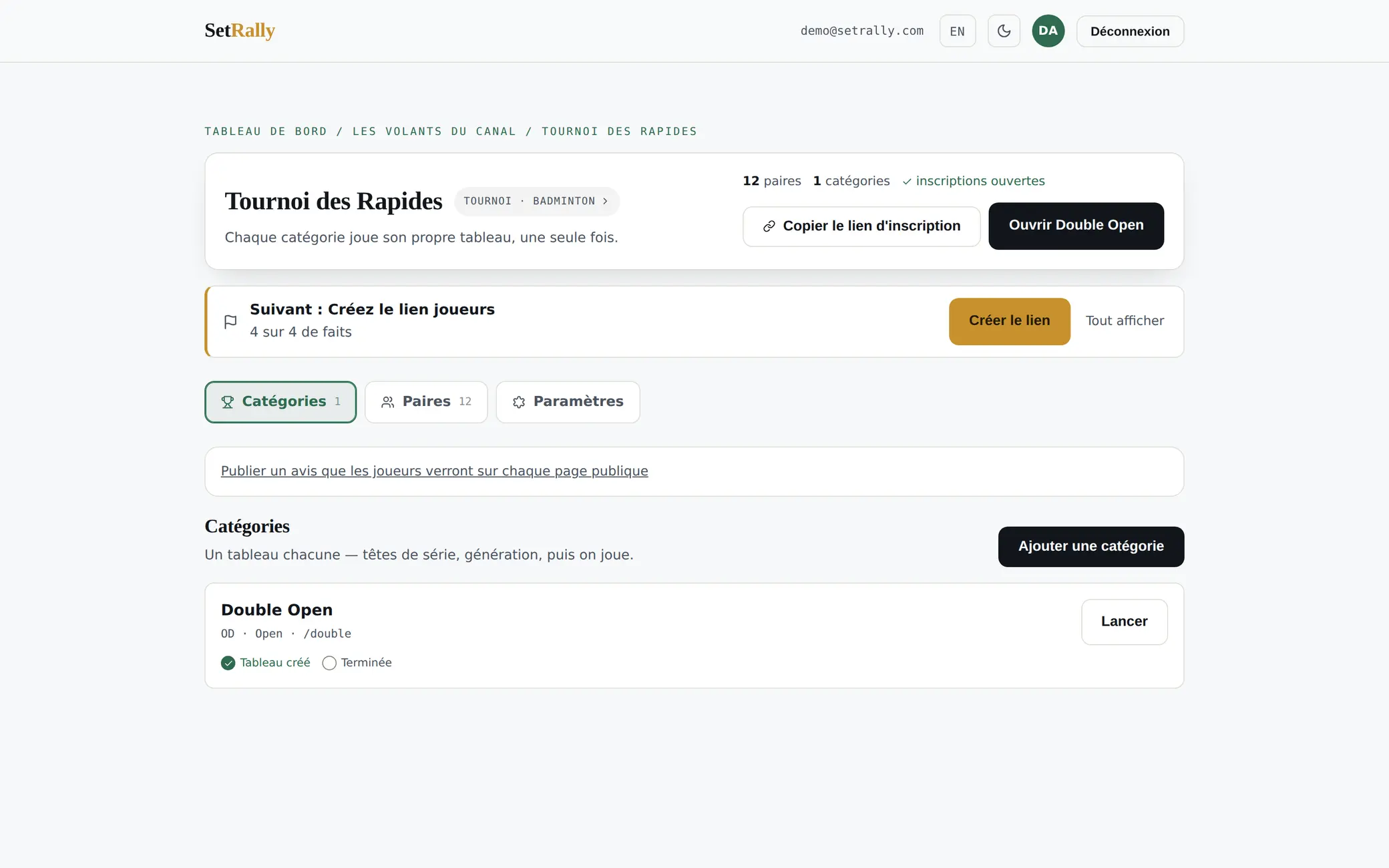
Une fois l’événement créé, sa console affiche la courte liste des étapes qui restent avant que tout roule : ajouter des divisions, choisir un format de score, ouvrir les inscriptions. Chaque étape se coche d’elle-même quand c’est fait — si la liste a disparu, vous êtes prêt.
Les réglages, en survol
La console d’un événement a trois onglets : ses Séances (ses Catégories pour un tournoi), ses inscrits — Joueurs, Paires ou Équipes — et Paramètres. Cette dernière page se lit par groupes, chacun ouvert d’un clic sur sa puce : Format, Séances (RSVP, arrivées, invitations automatiques, terrains), Scores (qui confirme, quand ça verrouille), Jeu par équipes, Divisions (leur liste et leur mode) et Points — une ligue en montre cinq, un tournoi deux. Le tarif et les places, eux, vivent avec les inscrits, sous la puce Réglages de leur onglet. Chaque interrupteur est expliqué, capture à l’appui, au chapitre 7 — Tous les réglages.
Ce que vos joueurs voient
Chaque événement a sa page publique : app.setrally.com/votre-club/votre-evenement. Classements, tableaux, séances — tout y est lisible sans compte et sans application à installer. Pour s’inscrire, un joueur se connecte à son compte SetRally, sans mot de passe : un lien par courriel, ou Google. Le reste de ce qui lui revient (payer sa part, confirmer une présence, entrer un score) passe par un lien qu’on lui envoie ou qu’il scanne, sans se connecter.